ご自分で買った商品を JTLGO の倉庫に送る方法
「自分の貨物を発送」を開き、配送先・貨物の内容・お届け先住所を入力します。次に「自分で倉庫へ発送」を選び、倉庫の住所をコピーして販売者に伝えてください。販売者が発送したら、荷物ごとの国内追跡番号を注文に登録し、すべて登録できたら確定します。
サイト内の場所
- 倉庫・貨物
スマートフォンでは、右上のメニューの中にあります。
ご用意いただくもの
- JTLGO アカウント
- 海外のお届け先住所
- 荷物ごとの国内追跡番号(販売者が発送したあとにわかります)
-
ステップ 1:配送先と貨物を入力する
商品の送り先と商品の種類を選び、中身を簡単に書きます。
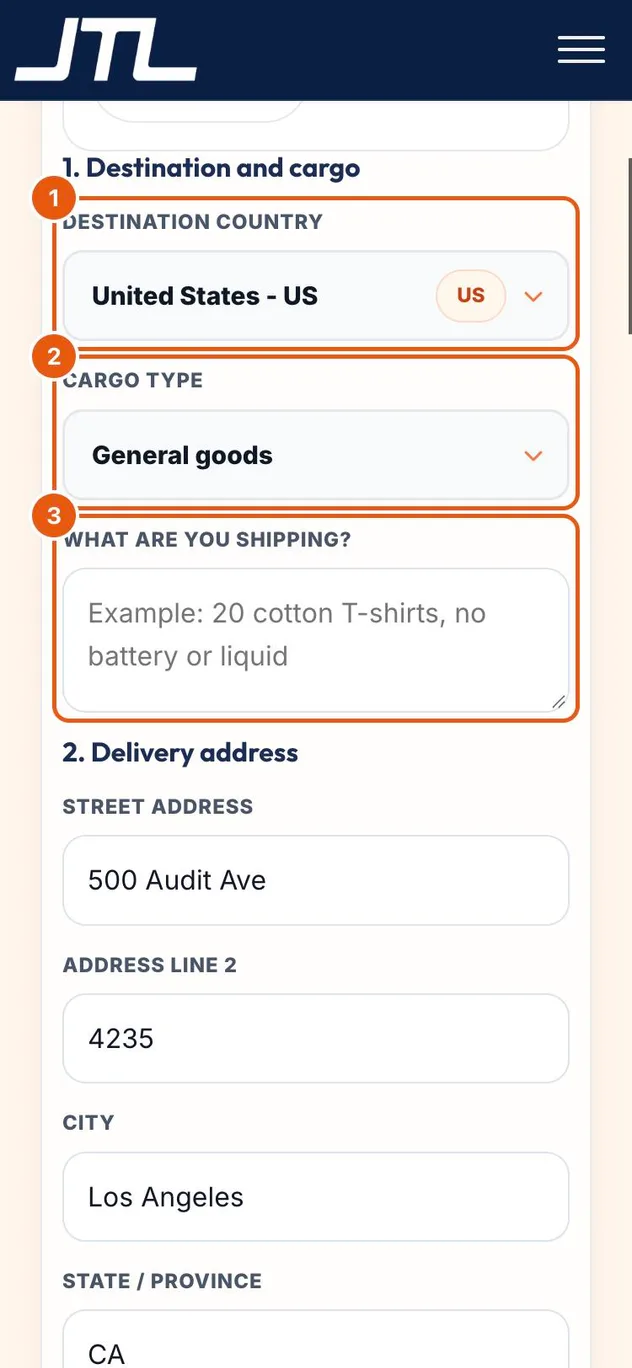
- 配送先の国です。
- 貨物の種類:「一般貨物」「敏感品」「バッテリー」「液体 / 粉末」。
- 発送する商品:たとえば「綿の T シャツ 20 枚、電池・液体なし」のように書きます。
-
ステップ 2:お届け先住所を入力する
ログインしている場合は、プロフィールに保存した住所が自動で入ります。先へ進む前に内容をご確認ください。
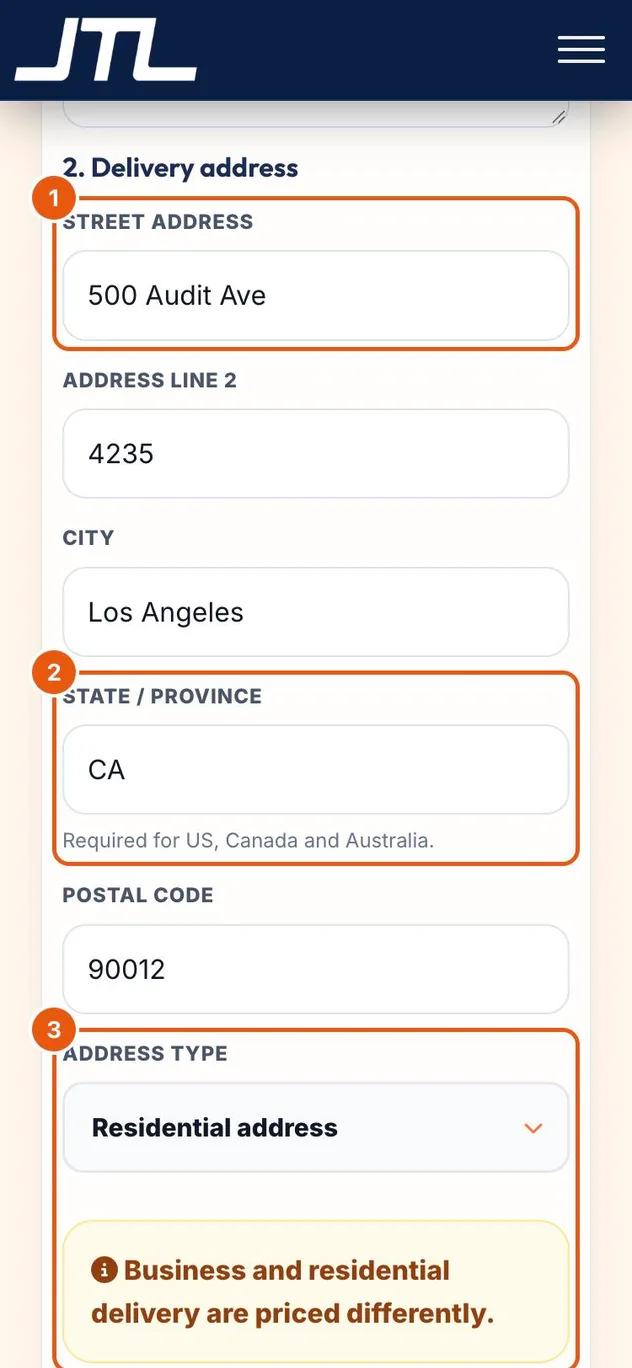
- 実際に荷物を受け取る方の住所です。
- 「都道府県 / 州」は、アメリカ・カナダ・オーストラリア宛てでは必須です。
- 住所タイプ:会社宛てと個人宅宛てで料金が変わります。
-
ステップ 3:販売者に伝える倉庫の住所を確認する
商品を倉庫に届ける方法を選びます。お客様または販売者が発送する場合は、倉庫の住所をコピーして販売者に伝えてください。
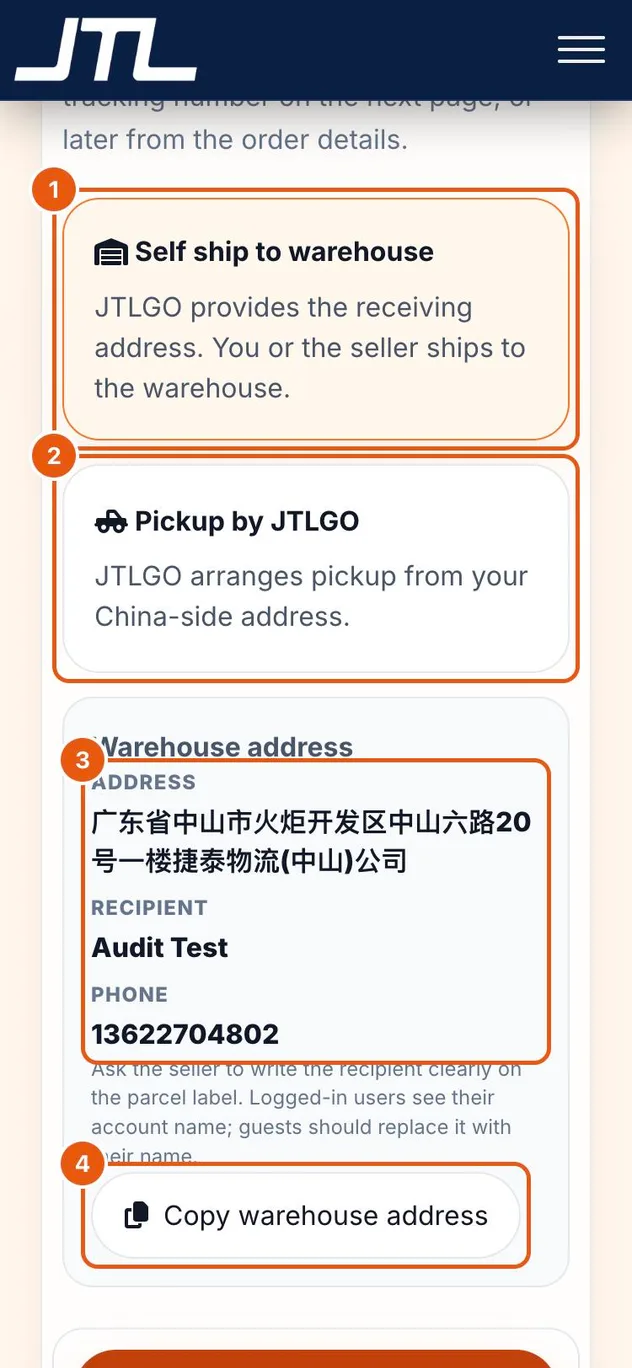
- 「自分で倉庫へ発送」:JTLGO が倉庫の受取住所をお知らせし、お客様または販売者がそこへ発送します。
- 「JTLGO による集荷」:中国国内のご指定の住所まで、JTLGO が集荷を手配します。
- 倉庫の住所です。受取人名はお客様のアカウント名です。送り状にはっきり書いてもらうよう、販売者にお願いしてください。
- 「倉庫住所をコピー」を押すだけでコピーできます。
ポイント: 追跡番号は、次のページで登録するか、あとから注文の詳細画面で登録できます。
-
ステップ 4:荷物ごとに追跡番号を登録する
販売者が発送したら、「詳細」で注文を開き、「倉庫入庫」に進みます。追跡番号は、荷物ひとつにつき一つずつ登録してください。
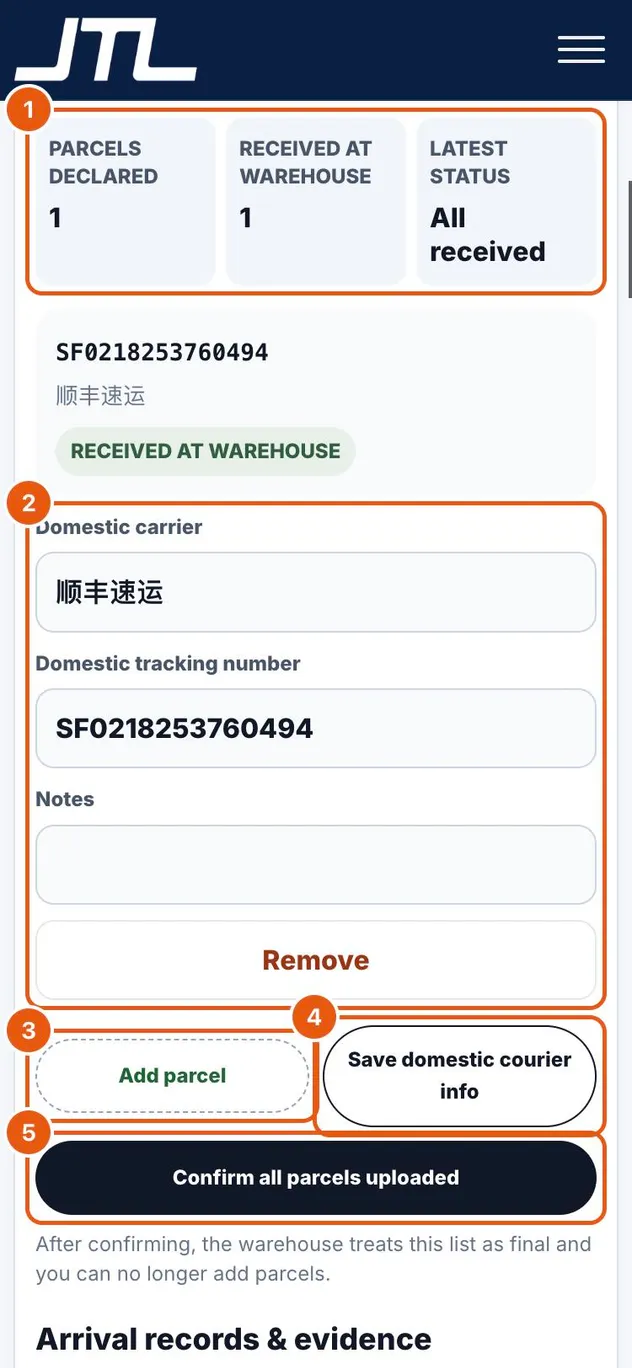
- 登録した荷物の数、倉庫に届いた荷物の数、最新のステータスです。
- 荷物ごとに、国内の配送業者・追跡番号・メモを入力します。
- 「荷物を追加」を押すと、次の荷物を入力する行が増えます。
- 「国内配送情報を保存」を押すと、入力した内容が保存されます。
- 「全荷物の登録完了を確定」を押すと、登録がすべて終わったことが倉庫に伝わります。確定したあとは、荷物を追加できません。
このあとの流れ
荷物が届くと、「倉庫入庫」に荷物ごとの到着時刻と倉庫での受け取り記録が表示されます。サイズと重さは梱包結果の確認時に測り、最終的なご請求はその箱をもとに計算します。
よくある質問
荷物の宛名は、誰の名前にすればいいですか?
倉庫の住所と一緒に表示される受取人名をお使いください。ログイン中はアカウント名が表示されます。ゲストの方は、ご自分のお名前に書き換えてください。
追跡番号は、あとから登録できますか?
はい。「全荷物の登録完了を確定」を押すまでは、注文の詳細画面からいつでも登録できます。
うっかり早く確定してしまったら?
確定すると、倉庫はその内容を最終版として扱うため、荷物を追加できなくなります。注文番号と、登録し忘れた追跡番号を添えて、サポートにご連絡ください。
関連ページ
このページはお役に立ちましたか?
うまくいかない場合は このページのリンクと、どのステップで止まっているかをお知らせください。
サポートに問い合わせる