직접 산 상품을 JTLGO 창고로 보내는 방법
“내 화물 발송”을 열고 받는 나라, 화물, 받을 주소를 입력하세요. 그다음 “Self ship to warehouse”(창고로 직접 발송)를 고르고 창고 주소를 복사해 판매자에게 알려 주세요. 판매자가 발송하면 택배마다 중국 내 운송장 번호를 주문에 등록하고, 모든 택배를 등록했으면 확정하면 돼요.
사이트에서 찾는 방법
- 창고 및 운송
휴대폰에서는 오른쪽 위 메뉴 안에 있어요.
미리 준비해 주세요
- JTLGO 계정
- 해외에서 받을 주소
- 판매자가 발송한 뒤 받은 택배별 중국 내 운송장 번호
-
1단계: 받는 나라와 화물 입력하기
상품을 받을 나라와 상품 종류를 고르고, 어떤 물건인지 간단히 적어 주세요.
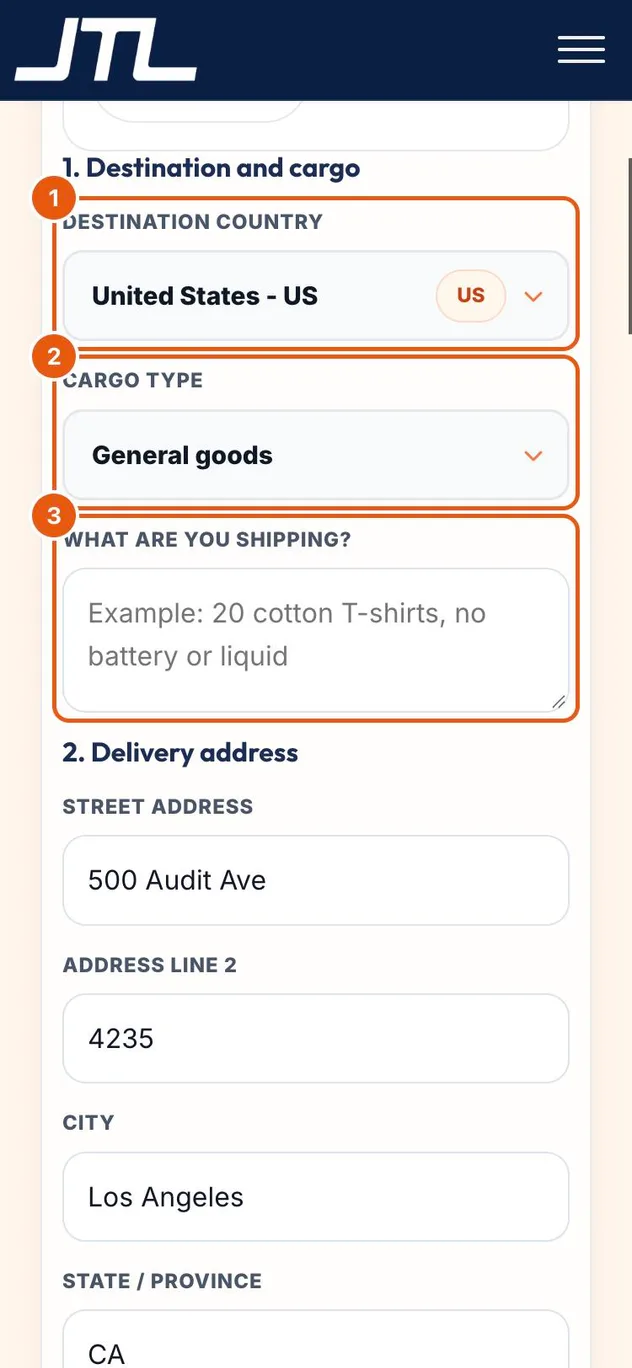
- 받는 나라를 골라요.
- 화물 종류: “General goods”(일반 화물), “Sensitive goods”(민감 화물), “Battery”(배터리), “Liquid / powder”(액체·분말) 중에서 골라요.
- 보낼 물건: 예를 들어 면 티셔츠 20장, 배터리·액체 없음처럼 적어 주세요.
-
2단계: 받을 주소 입력하기
로그인했다면 프로필에 저장된 주소가 자동으로 채워져요. 다음으로 넘어가기 전에 한 번 확인해 주세요.
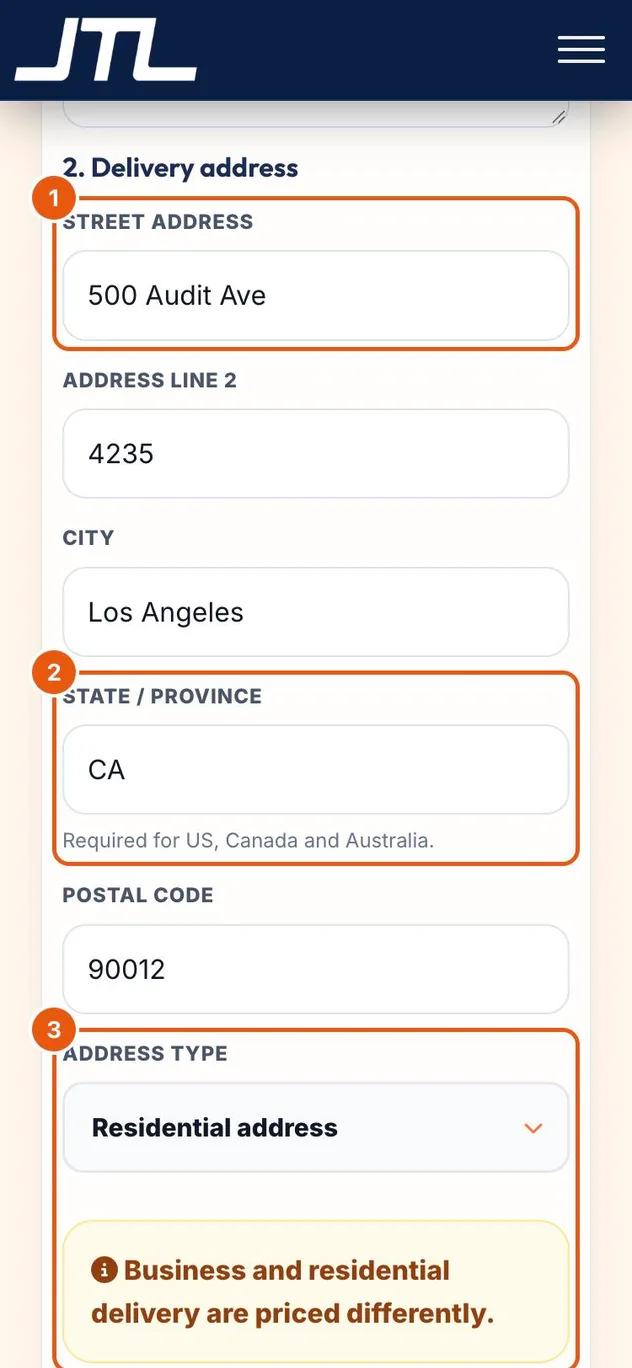
- 최종적으로 받을 분의 도로명 주소예요.
- 주 / 도는 미국, 캐나다, 호주로 보낼 때 꼭 입력해야 해요.
- 주소 유형: 회사 주소와 집 주소는 배송 요금이 달라요.
-
3단계: 판매자에게 알려 줄 창고 주소 받기
상품을 창고까지 어떻게 보낼지 고르세요. 고객님이나 판매자가 직접 보낸다면 창고 주소를 복사해 판매자에게 알려 주세요.
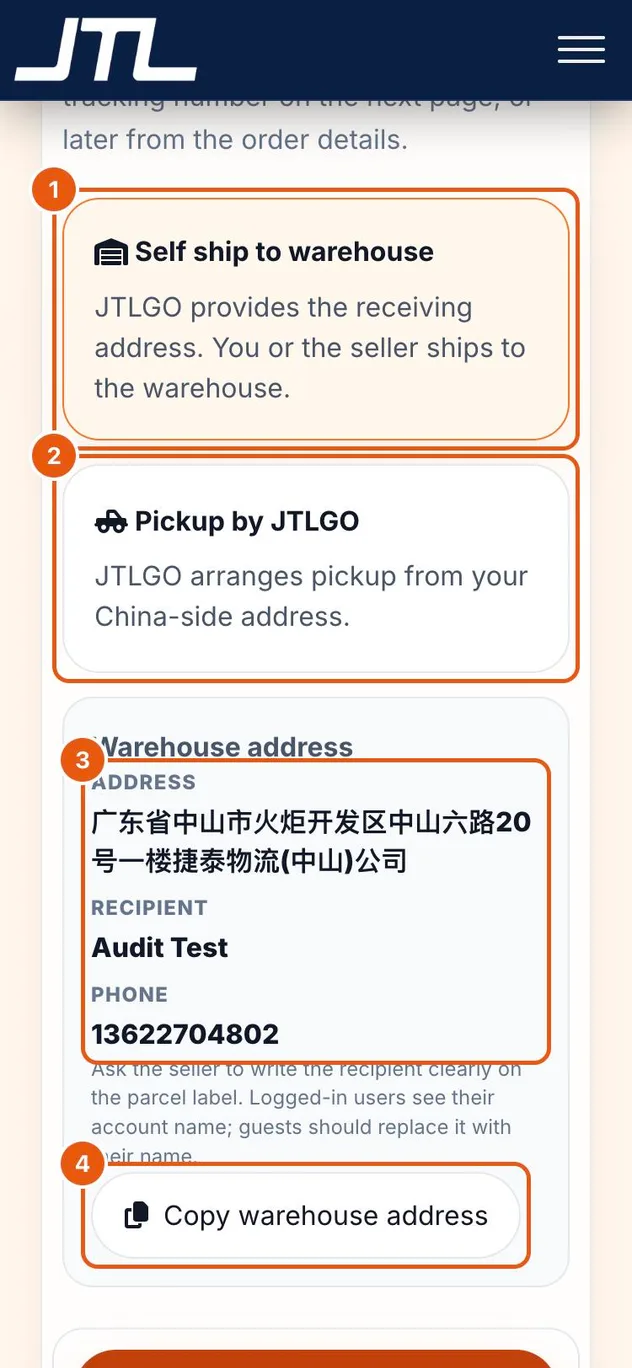
- “Self ship to warehouse”(창고로 직접 발송): JTLGO가 받는 주소를 알려 드리고, 고객님이나 판매자가 그 주소로 보내요.
- “Pickup by JTLGO”(JTLGO 픽업): 고객님의 중국 내 주소로 JTLGO가 픽업을 잡아 드려요.
- 창고 주소예요. 받는 사람은 고객님 계정 이름이에요. 판매자에게 택배 송장에 또박또박 적어 달라고 부탁하세요.
- “Copy warehouse address”를 누르면 주소가 한 번에 복사돼요.
팁: 운송장 번호는 다음 페이지에서 바로 넣어도 되고, 나중에 주문 상세에서 넣어도 돼요.
-
4단계: 택배마다 운송장 번호 등록하기
판매자가 발송하면 “상세”로 주문을 열고 창고 입고로 가세요. 택배 하나에 운송장 번호 하나씩 등록하면 돼요.
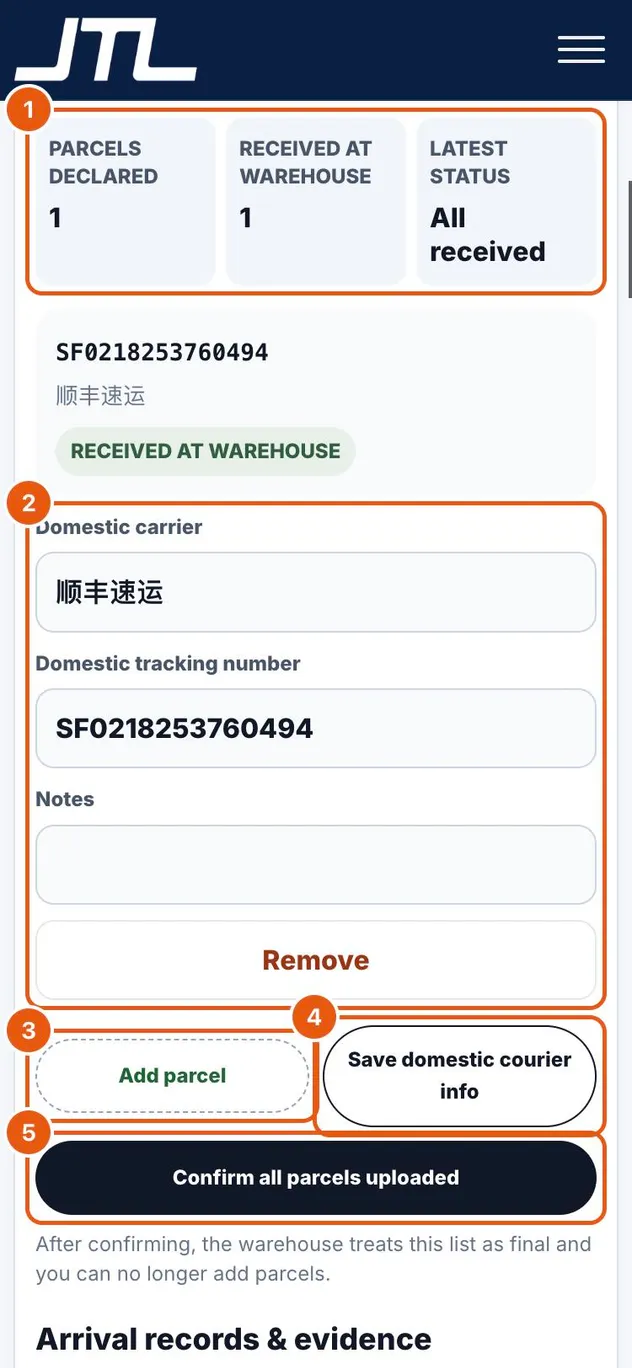
- 신고한 택배 수, 창고에 도착한 택배 수, 최신 상태예요.
- 택배마다 중국 내 택배사, 운송장 번호, 메모를 적어요.
- “택배 추가”를 누르면 다음 택배를 적을 줄이 생겨요.
- “국내 택배 정보 저장”을 누르면 입력한 내용이 저장돼요.
- “모든 택배 업로드 확정”을 누르면 목록이 다 됐다고 창고에 알려요. 확정한 뒤에는 택배를 더 추가할 수 없어요.
그다음은 이렇게 진행돼요
택배가 도착하면 창고 입고에 택배별 도착 시간과 창고 확인 자료가 표시돼요. 크기와 무게는 포장 결과를 확인할 때 재고, 최종 청구서는 그 박스를 기준으로 나와요.
자주 묻는 질문
택배에는 누구 이름을 적나요?
창고 주소와 함께 보이는 받는 사람 이름을 쓰세요. 로그인한 고객님은 계정 이름이 표시돼요. 비회원이라면 본인 이름으로 바꿔 적어 주세요.
운송장 번호는 나중에 넣어도 되나요?
네. “모든 택배 업로드 확정”을 누르기 전까지는 언제든 주문 상세에서 추가할 수 있어요.
너무 일찍 확정해 버렸어요.
확정하면 창고는 그 목록을 최종으로 보기 때문에 택배를 더 추가할 수 없어요. 주문 번호와 빠진 운송장 번호를 고객지원에 알려 주세요.
함께 보면 좋은 글
이 페이지가 도움이 되었나요?
아직 해결되지 않았나요? 이 페이지 링크와 함께 몇 단계에서 막혔는지 알려 주세요.
고객지원 문의