كيف ترسل مشترياتك بنفسك إلى مستودع JTLGO
افتح «اشحن بضاعتي»، وأدخل بلد الوصول ونوع البضاعة وعنوان التسليم، ثم اختر «الشحن الذاتي إلى المستودع» وانسخ عنوان المستودع وأرسله للبائع. بعد أن يشحن البائع، أضف رقم التتبع داخل الصين لكل طرد في الطلب، ثم أكّد عندما تنتهي من إضافة كل الطرود.
أين تجدها في الموقع
- المستودع والشحن
على الهاتف، تجد هذه الروابط في القائمة أعلى الشاشة.
جهّز هذه الأشياء
- حساب JTLGO
- عنوان التسليم في بلدك (خارج الصين)
- رقم التتبع داخل الصين لكل طرد، بعد أن يشحنه البائع
-
الخطوة 1: أدخل بلد الوصول ونوع البضاعة
اختر البلد الذي ستذهب إليه البضاعة ونوعها، واكتب وصفًا قصيرًا لها.
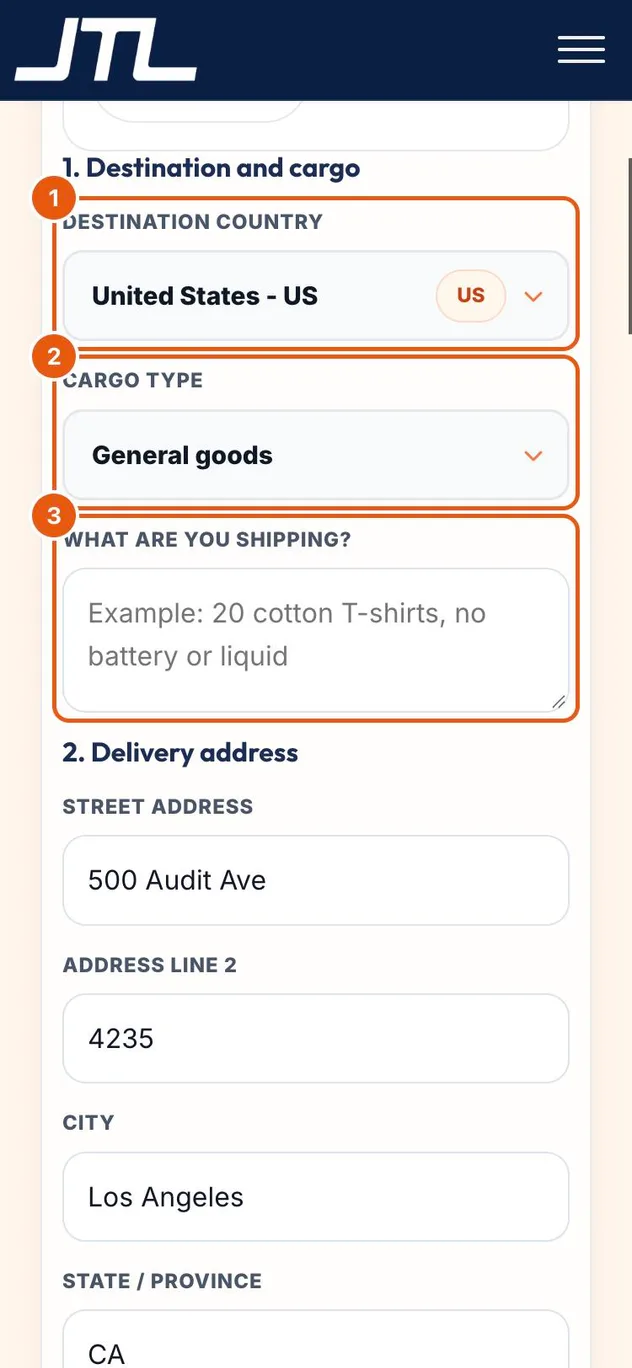
- بلد الوجهة.
- نوع البضاعة: بضائع عامة، أو بضائع حساسة، أو بطارية، أو سائل / مسحوق.
- ماذا تشحن: مثلًا 20 قميصًا قطنيًا، بلا بطارية أو سائل.
-
الخطوة 2: أضف عنوان التسليم
إذا كنت مسجّل الدخول، فسيظهر عنوانك المحفوظ تلقائيًا. راجعه قبل أن تكمل.
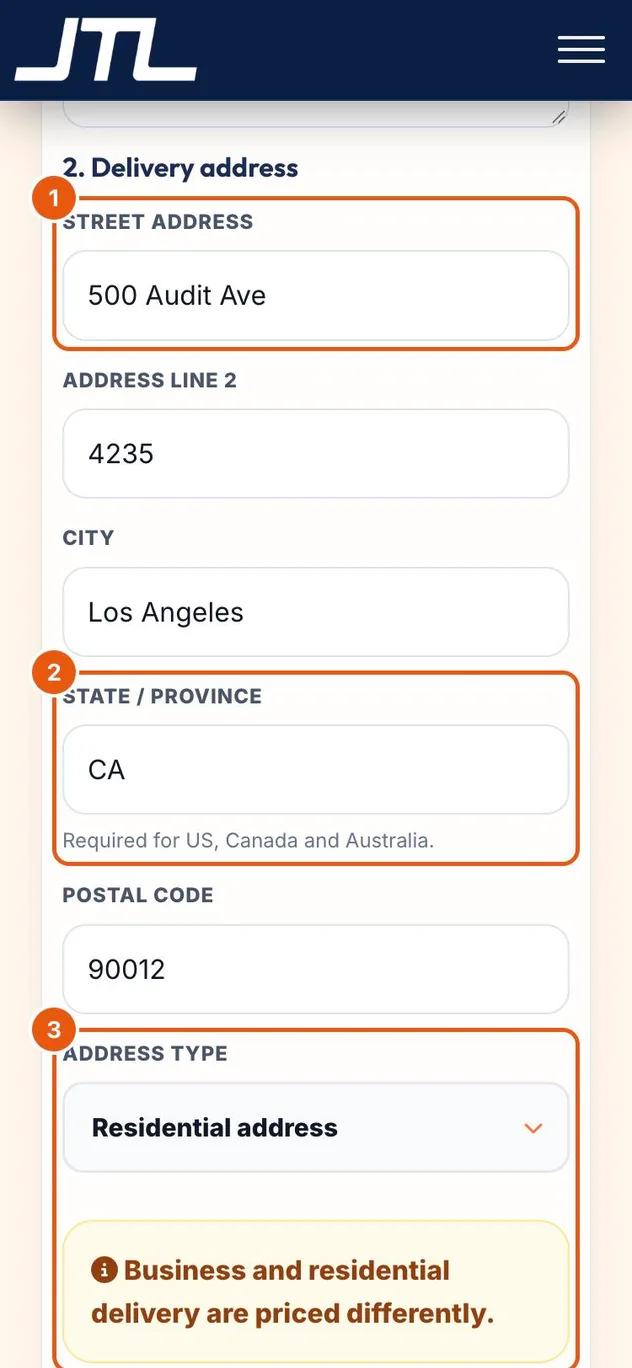
- عنوان الشارع للشخص الذي سيستلم الشحنة.
- خانة الولاية / المحافظة مطلوبة في الولايات المتحدة وكندا وأستراليا.
- نوع العنوان: سعر التوصيل إلى عنوان تجاري يختلف عن سعر التوصيل إلى منزل.
-
الخطوة 3: خذ عنوان المستودع وأرسله للبائع
اختر كيف ستصل البضاعة إلى المستودع. إذا كنت أنت أو البائع من سيشحنها، فانسخ عنوان المستودع وأرسله للبائع.
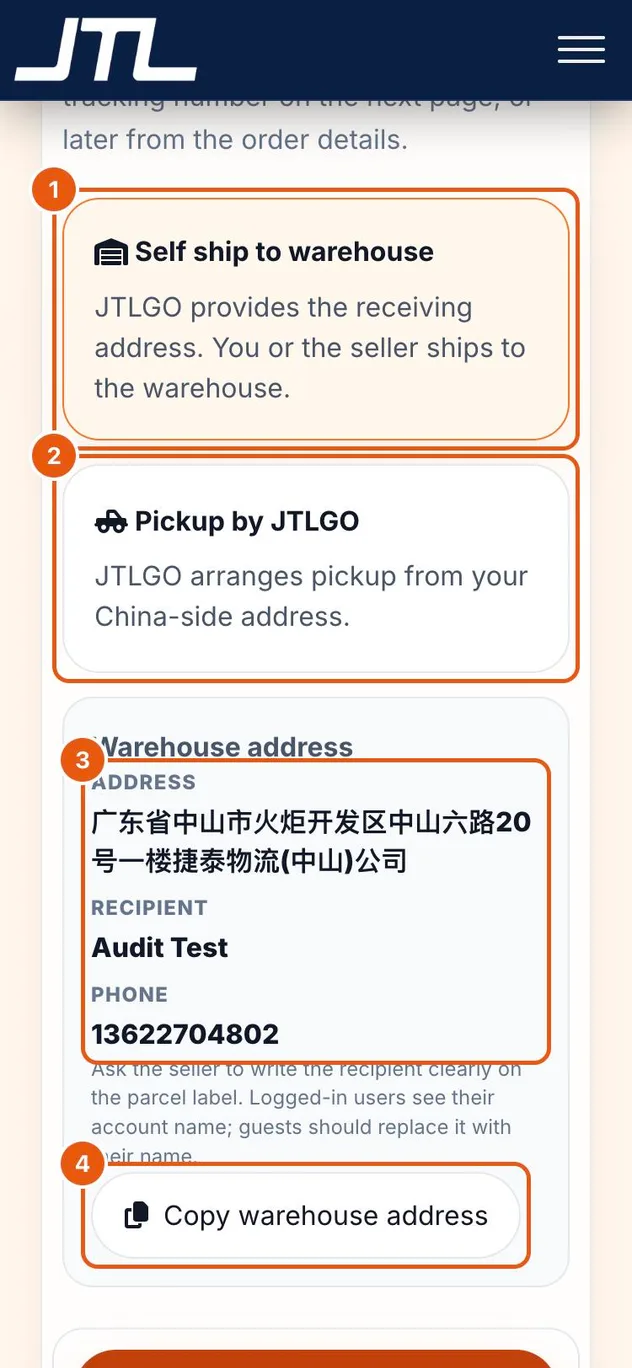
- الشحن الذاتي إلى المستودع: JTLGO تعطيك عنوان الاستلام، وأنت أو البائع تشحنون إليه.
- الاستلام بواسطة JTLGO: نرتّب نحن استلام البضاعة من عنوانك داخل الصين.
- عنوان المستودع. اسم المستلم هو اسم حسابك، فاطلب من البائع أن يكتبه بوضوح على ملصق الطرد.
- زر «نسخ عنوان المستودع» ينسخ العنوان بضغطة واحدة.
نصيحة: يمكنك إضافة أرقام التتبع في الصفحة التالية، أو فيما بعد من تفاصيل الطلب.
-
الخطوة 4: أضف رقم التتبع لكل طرد
بعد أن يشحن البائع، افتح الطلب من «التفاصيل» واذهب إلى «الاستلام في المستودع»، ثم أضف رقم تتبع لكل طرد.
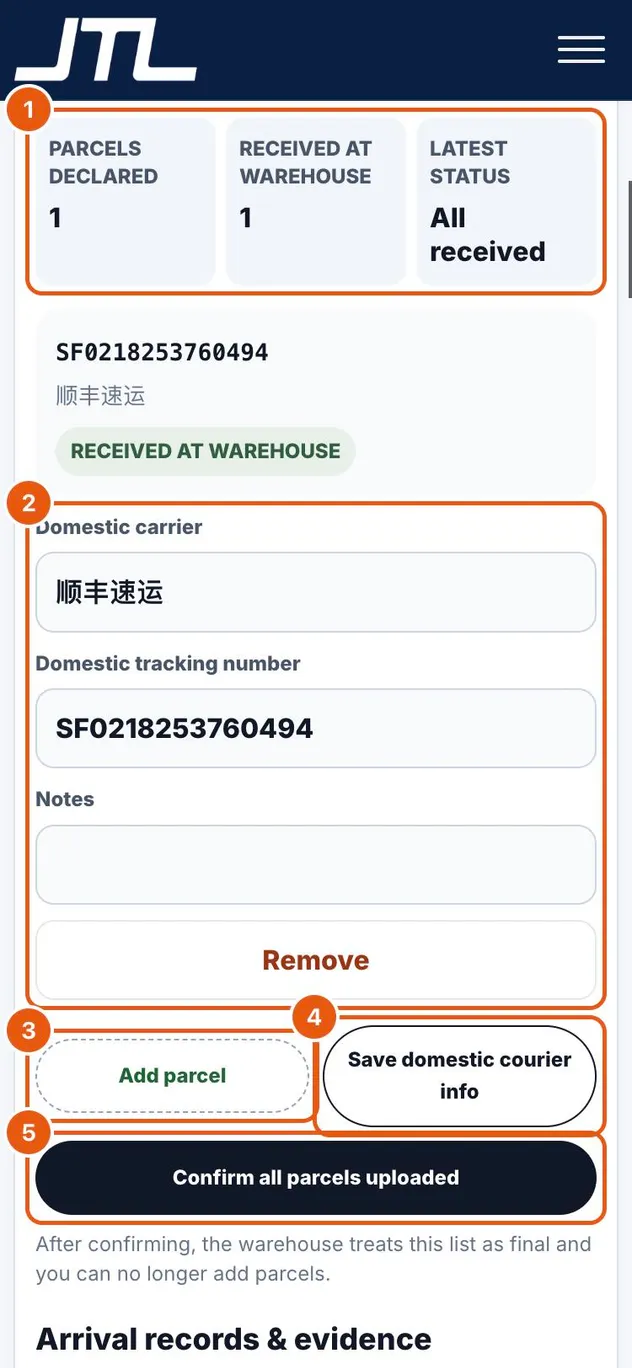
- عدد الطرود التي أضفتها، وعدد ما وصل منها إلى المستودع، وآخر حالة.
- لكل طرد: شركة الشحن داخل الصين، ورقم التتبع، وأي ملاحظات.
- «إضافة طرد» يفتح سطرًا جديدًا للطرد التالي.
- «حفظ معلومات الشحن المحلي» يحفظ ما أدخلته.
- «تأكيد رفع جميع الطرود» يخبر المستودع أن القائمة اكتملت، وبعدها لن تستطيع إضافة طرود.
ماذا يحدث بعد ذلك
كلما وصل طرد، ستجد في قسم «الاستلام في المستودع» وقت وصوله وما يثبت استلامه في المستودع. تُقاس الأبعاد ويُسجَّل الوزن عند مراجعة نتيجة التغليف، وعلى هذه الكراتين تُحسب الفاتورة النهائية.
أسئلة شائعة
ما الاسم الذي يُكتب على الطرد؟
اكتب اسم المستلم الظاهر مع عنوان المستودع. إذا كنت مسجّل الدخول فسترى اسم حسابك هناك؛ وإن كنت زائرًا فضع اسمك مكانه.
هل يمكنني إضافة أرقام التتبع لاحقًا؟
نعم. أضفها من تفاصيل الطلب متى شئت، ما دمت لم تؤكد رفع جميع الطرود.
ماذا لو أكدت قبل أن أضيف كل الطرود؟
بعد التأكيد يعتبر المستودع القائمة نهائية، ولا يمكنك إضافة طرود. تواصل مع الدعم وأرسل رقم الطلب ورقم التتبع الناقص.
مواضيع ذات صلة
هل أفادتك هذه الصفحة؟
ما زلت تواجه مشكلة؟ أرسل لنا رابط هذه الصفحة وأخبرنا عند أي خطوة توقفت.
تواصل مع الدعم